AI 场景对话:在自己的客厅里练一次英语交流
围绕「我家的客厅」,练习向朋友介绍沙发、装饰画和唱机,再邀请朋友坐下听音乐。跟着真实截图,从读懂第一条消息,到完成任务、检查表达和回顾本次对话。
遇到问题,选对应的帮助
- 看不懂 AI 说什么
- 长按 AI 消息 → 翻译句子
- 查看这条消息的中文意思。
- 想多学几种说法
- 长按 AI 消息 → 相似表达
- 学习这句话的其他表达,不是替你回复的答案。
- 想理解句子结构
- 长按 AI 消息 → 句子分析
- 查看句子成分与结构,辅助理解表达。
- 不知道下一句怎么答
- 右下角「提示」
- 查看当前任务的回复思路与示例。
- 担心自己说错
- 长按自己的消息 → 纠正错误
- 检查已发送消息的语法、用词和表达。
- 感觉说到了,但任务没完成
- 右上角「检查任务」
- 重新审核本轮对话的任务完成情况。
步骤 01
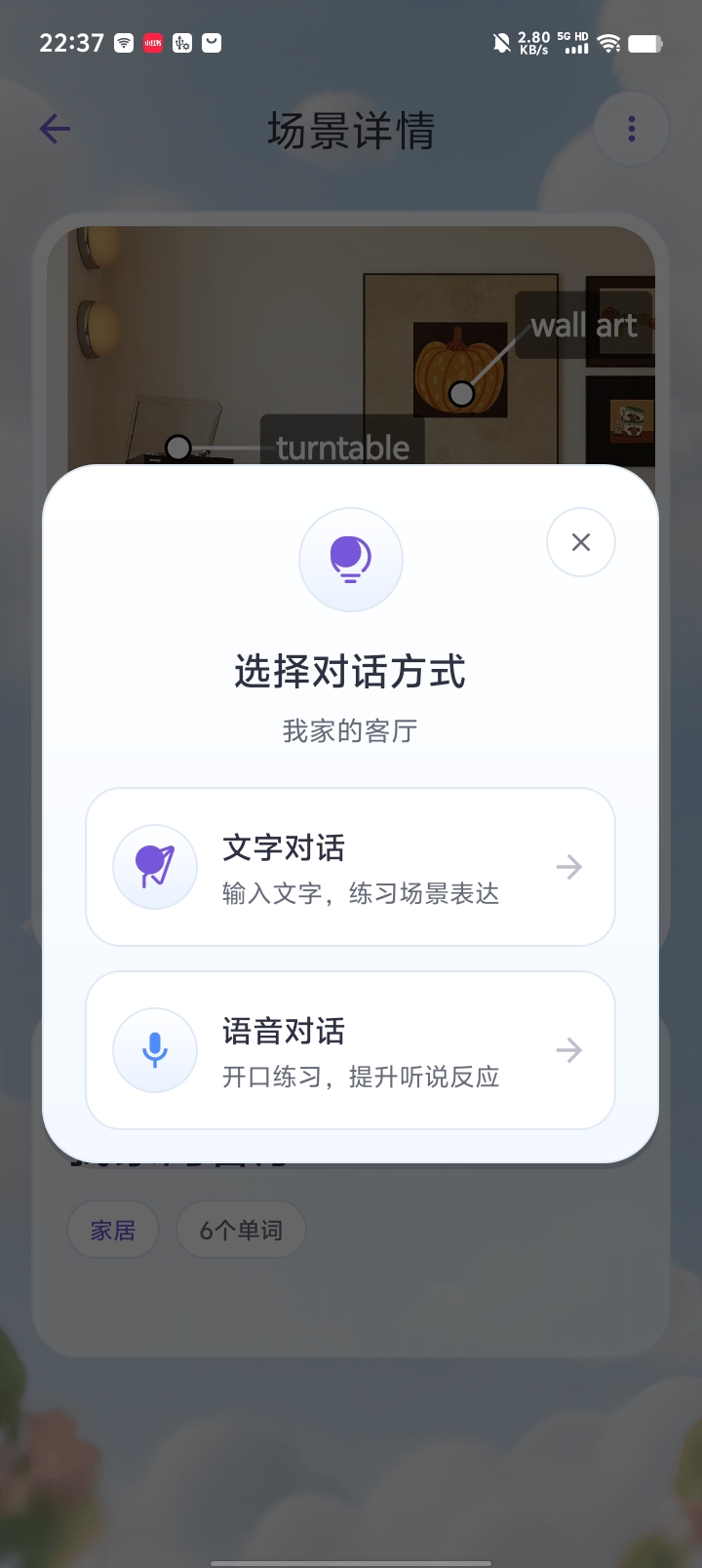
从场景详情进入,选择文字对话
打开保存的场景,在右上角更多菜单选择「对话」,弹出「选择对话方式」。本例场景是「我家的客厅」,选择「文字对话」进入。
这里还可以选择语音对话,但语音对话需要会员。下面的消息工具、输入和任务流程均以文本对话为例。
步骤 02
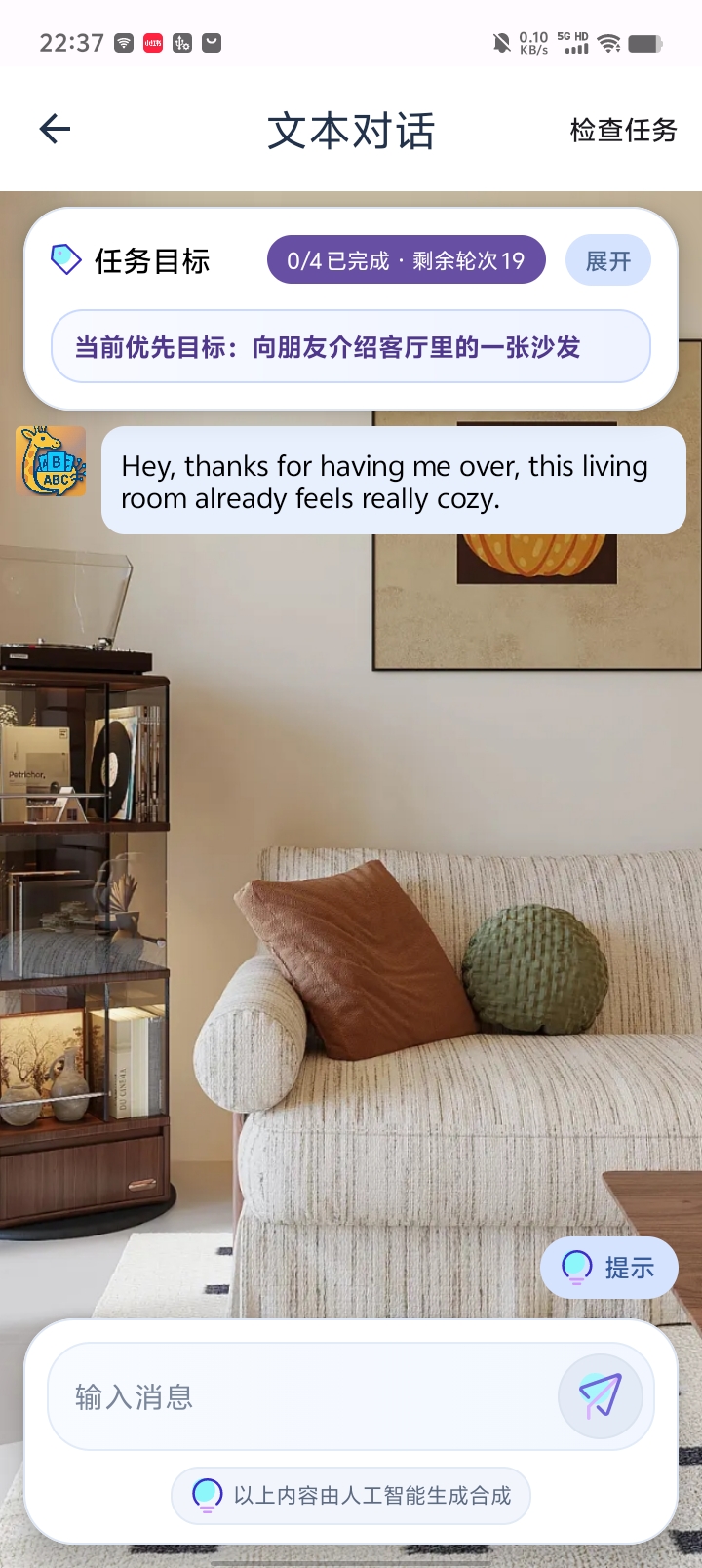
读第一条消息,再展开背景和目标
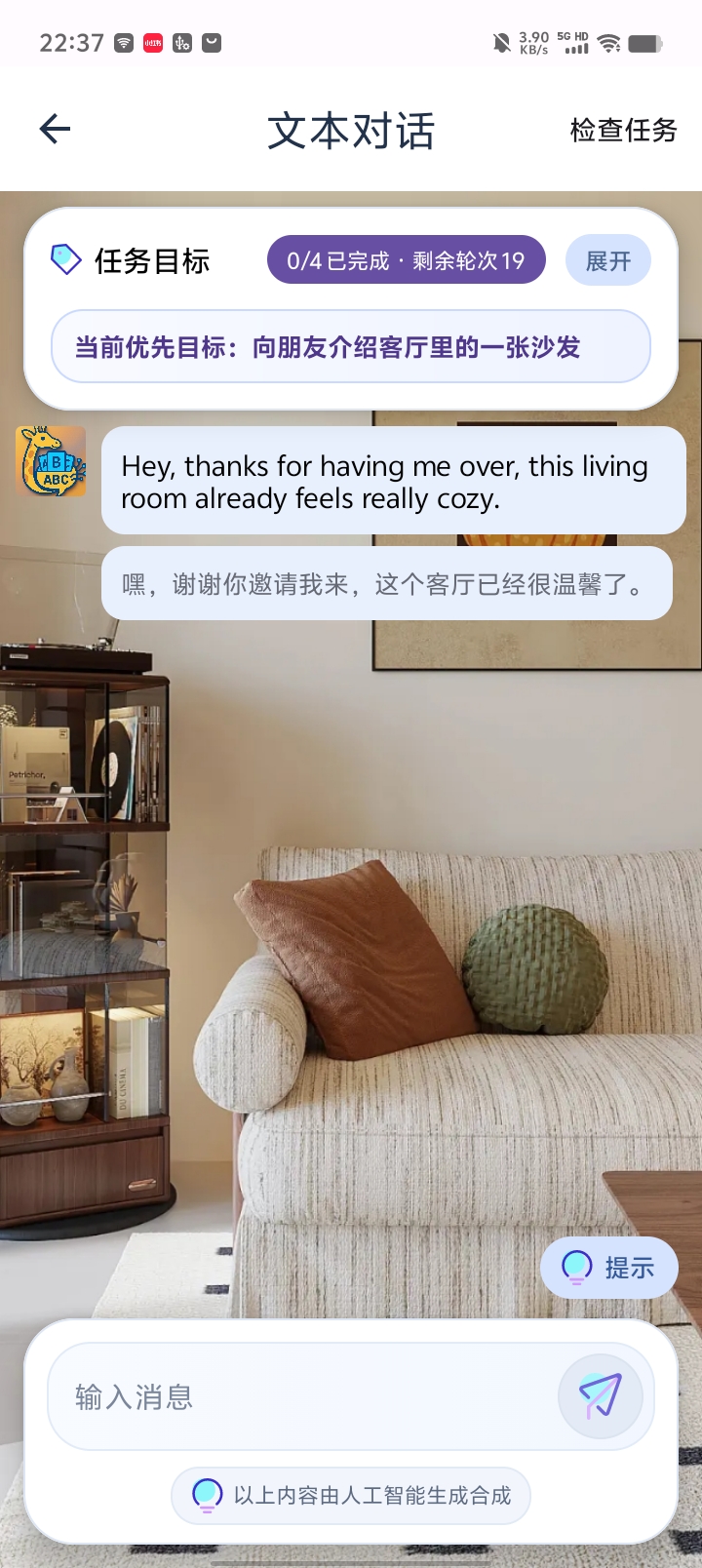
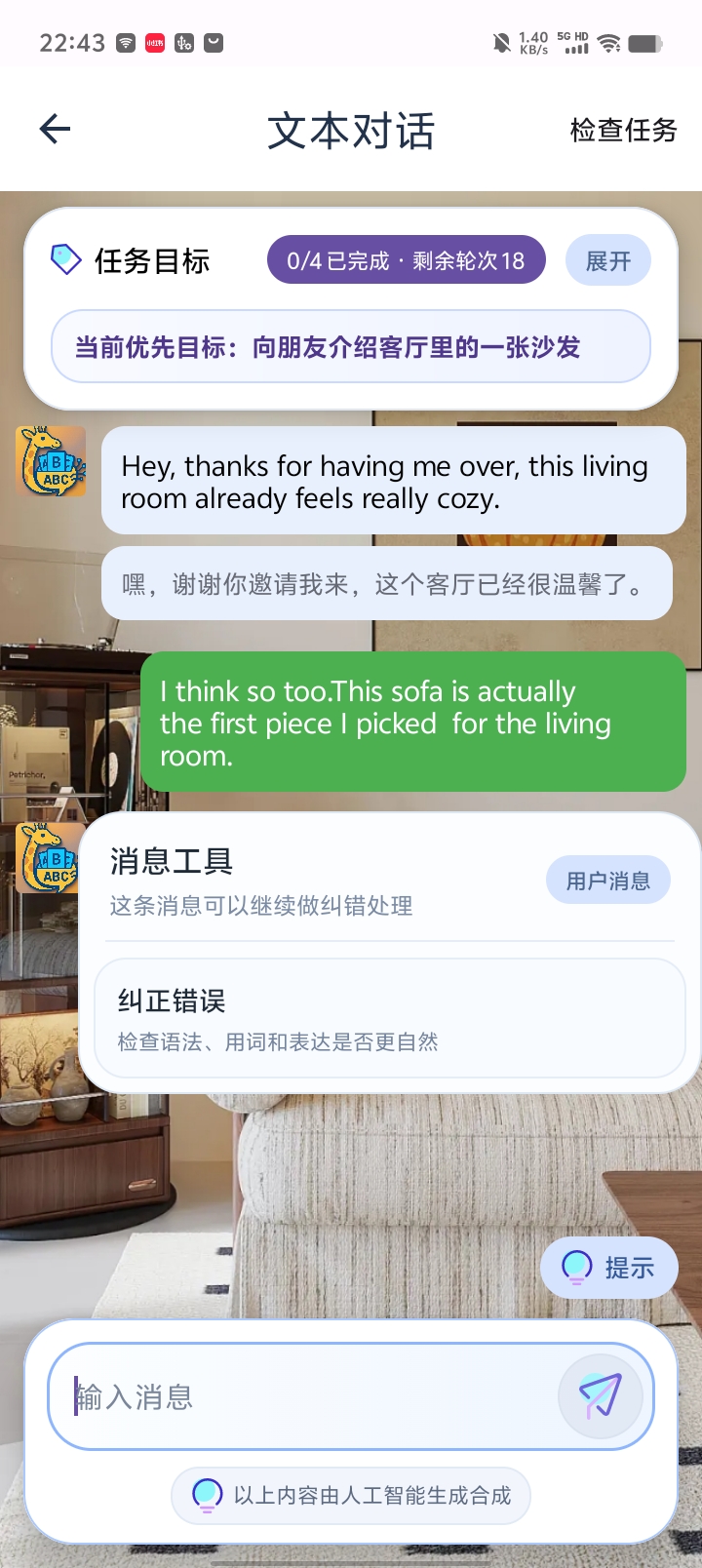
进入后,AI 会先发一条消息。本例中,AI 扮演到家做客的朋友,先感谢邀请并称赞客厅温馨;顶部显示当前优先目标:向朋友介绍客厅里的一张沙发。
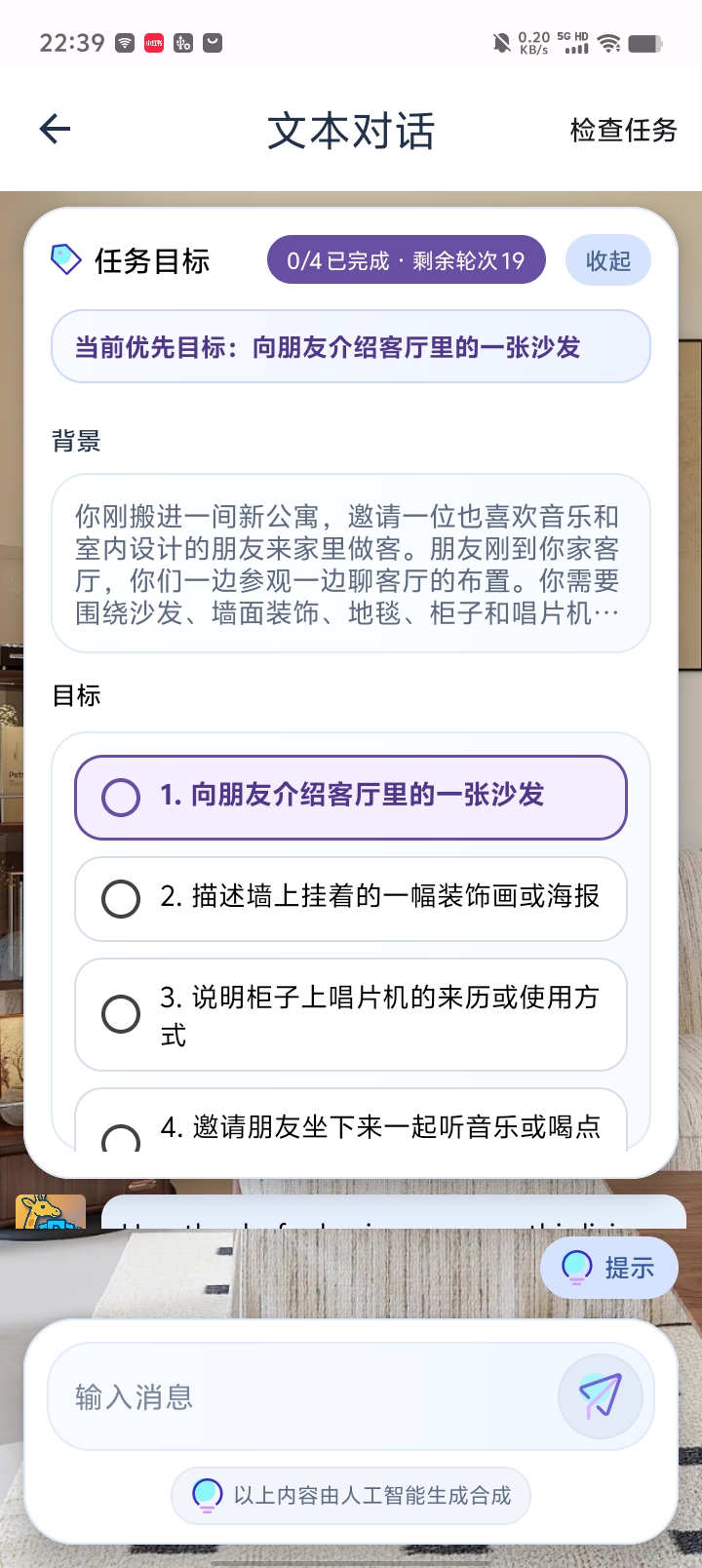
点击任务卡片右侧的「展开」,查看本次对话的背景与目标。本例还涉及描述装饰画、介绍唱机的来历或使用方式,以及邀请朋友坐下一起听音乐。先弄清楚自己在什么情境下、需要表达什么,再组织回复。
任务卡会展示已完成数量与剩余轮次。截图中的 0/4 和 19 是这次对话当时的状态,实际练习时以当前页面为准。
步骤 03
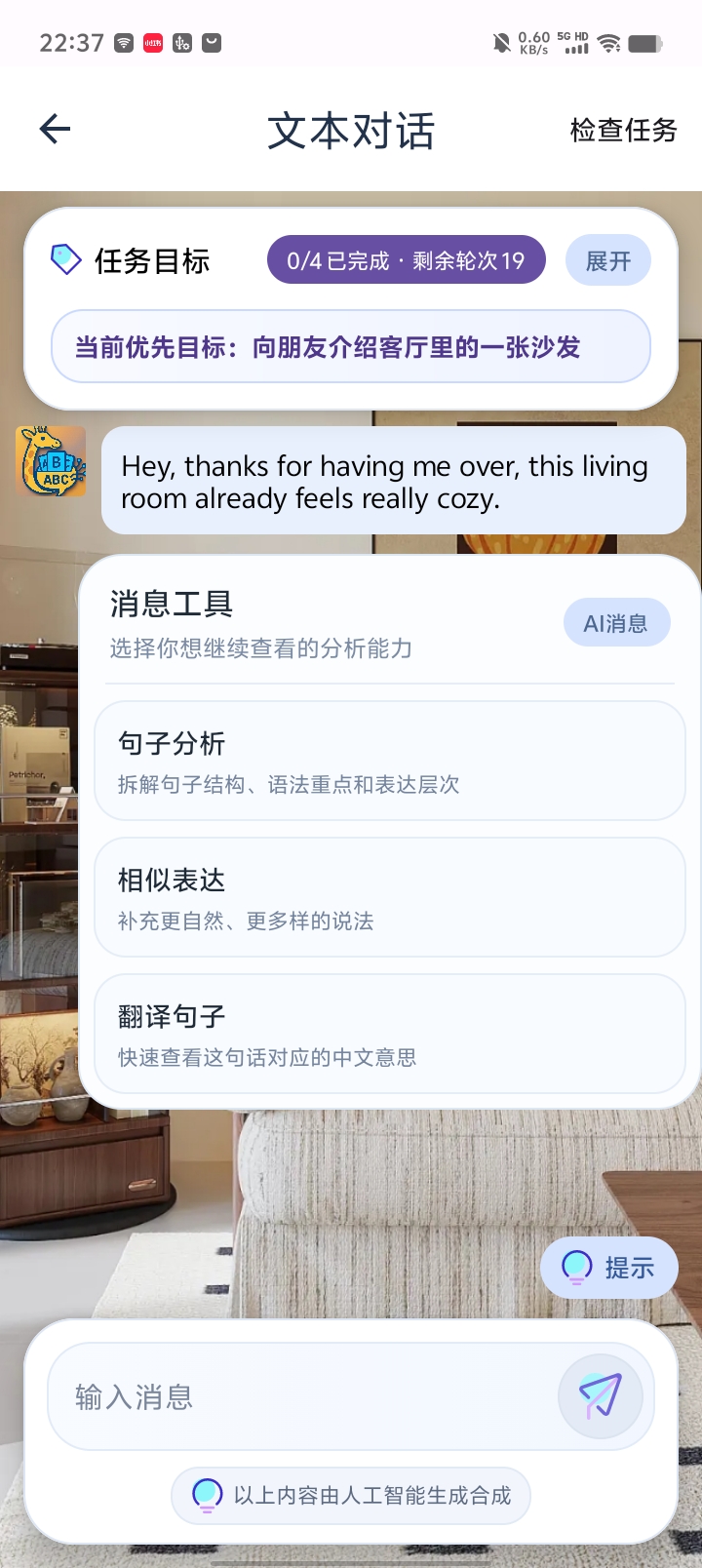
看不懂消息,长按气泡翻译句子
长按 AI 的消息气泡,打开「消息工具」,可以选择句子分析、相似表达、翻译句子。
想先了解意思时,选择「翻译句子」,中文翻译会显示在这条英文消息下方。截图中的开场句表达了「谢谢你邀请我来,这个客厅很温馨」的意思。
步骤 04
想理解得更深,查看相似表达或句子分析
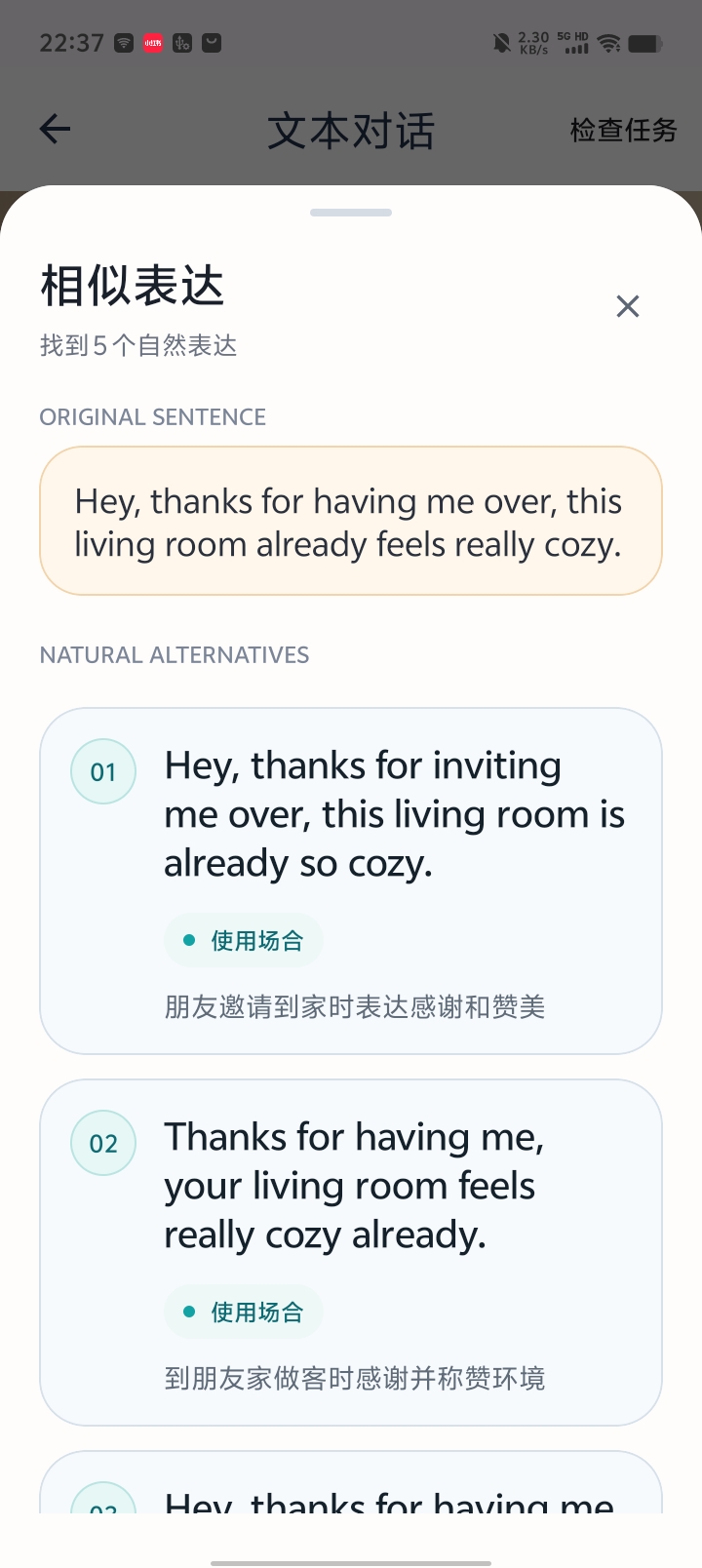
从同一条 AI 消息的菜单选择「相似表达」,可以查看其他自然说法及使用场合。例如 Thanks for having me… 与 Thanks for inviting me over… 都可以用于感谢朋友邀请到家。这里是在学习AI 这句话的不同说法。
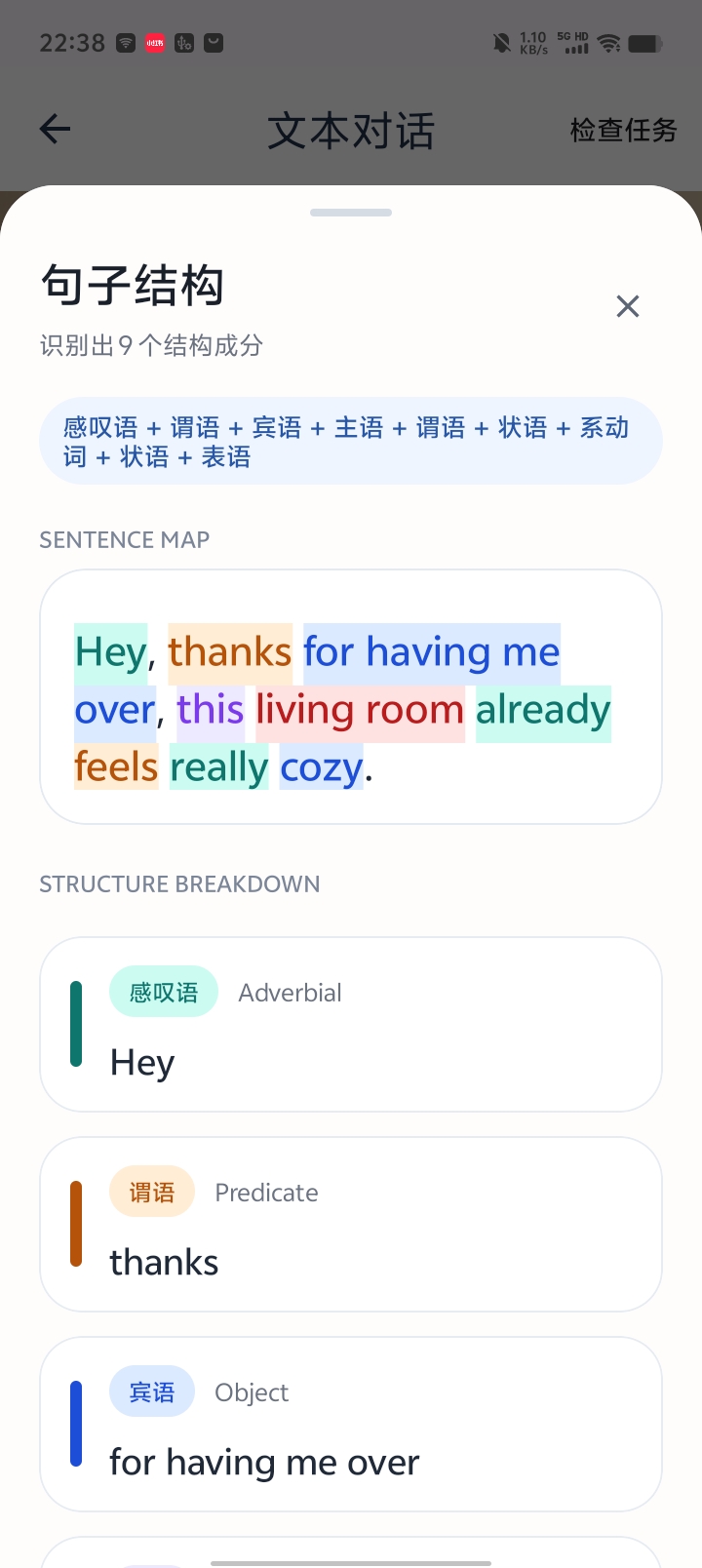
选择「句子分析」,会展示带颜色的句子结构与分项说明,帮助理解成分之间的关系。需要回应当前任务时,请继续使用下一步的「提示」。
步骤 05
不知道怎么回复,点击右下角「提示」
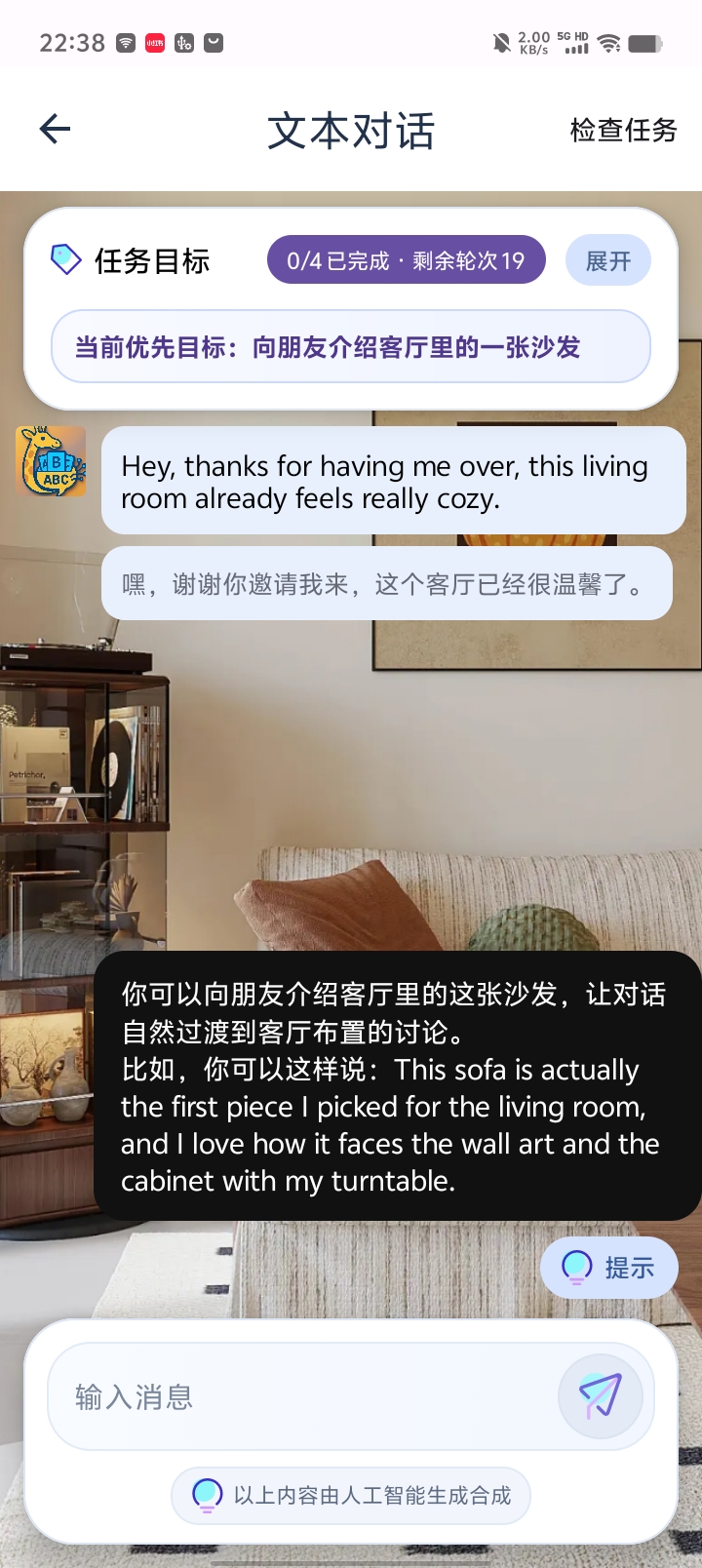
已经理解消息但还不知道如何接话,可以点击右下角「提示」。系统会结合当前任务给出回复思路和示例。
本例提示先介绍沙发,让交流自然过渡到客厅布置;示例以 This sofa is actually the first piece I picked for the living room… 开头。可以借用句子结构,换成自己想表达的信息,在底部输入框写好后点击发送按钮。
步骤 06
担心回答有误,检查自己发送的消息
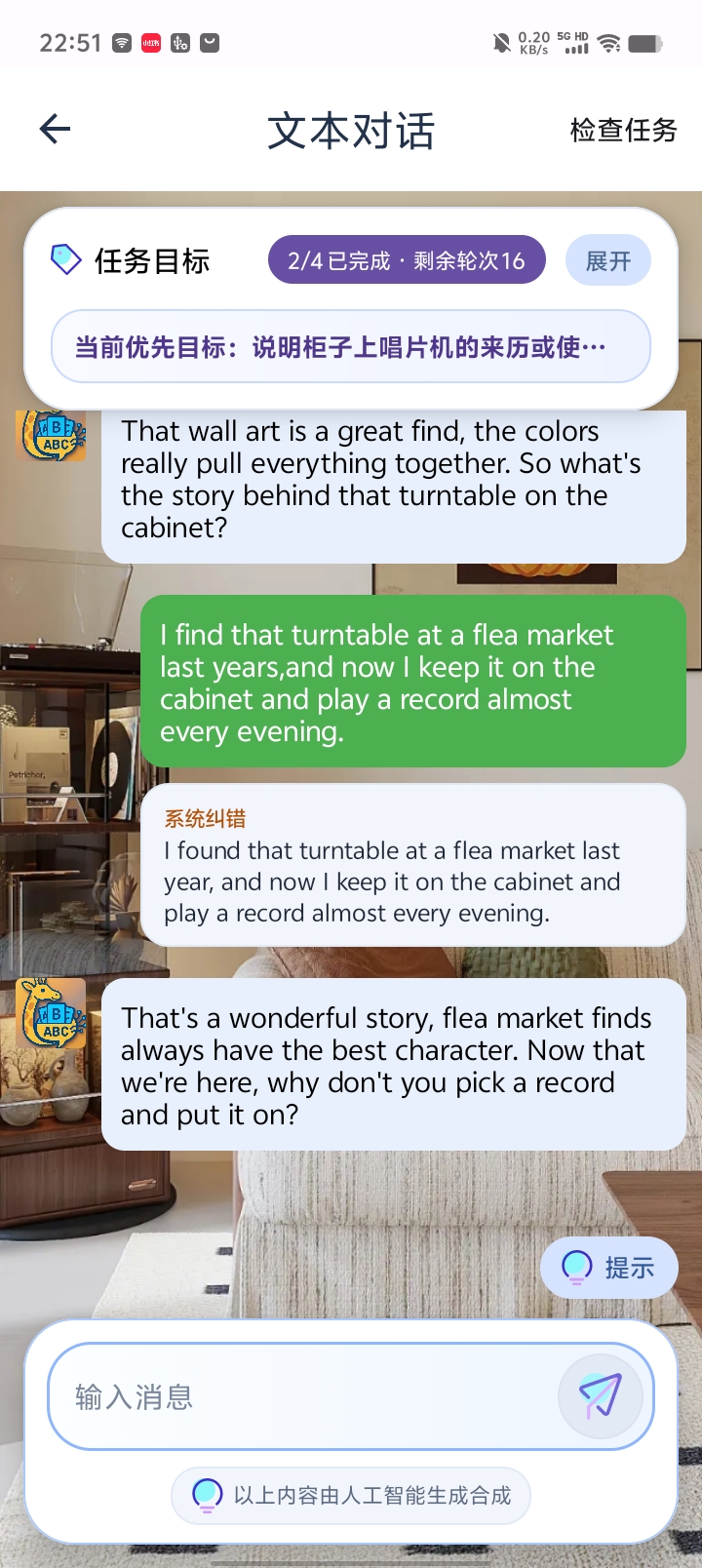
长按自己发送的消息,在「用户消息」工具中选择「纠正错误」。系统会检查这条消息的语法、用词和表达:没有发现错误时,会在气泡上方显示勾号;发现问题时,会显示纠错内容。
截图中把 I find that turntable… last years 改为 I found that turntable… last year:去年发生的事情使用过去式 found,时间表达用 last year。可以对照原句理解修改,再继续交流。
步骤 07
必要时复审任务,全部完成后结束输入
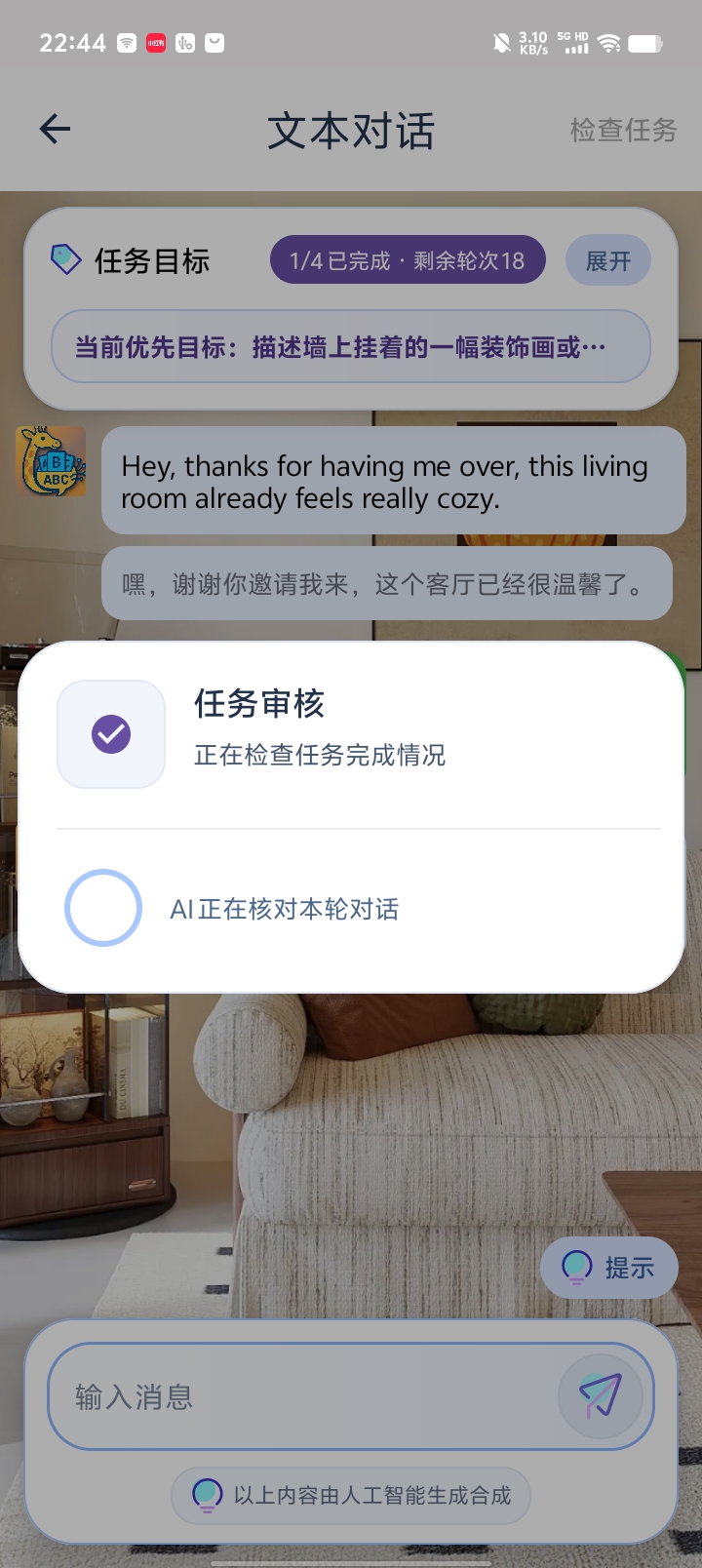
纠正表达和检查任务关注的是两件事:前者检查句子,后者审核是否表达了任务要求。如果你认为已经说到了某个目标,但页面仍未标为完成,点击右上角「检查任务」重新审核。
检查时会出现「任务审核」提示,等待结果后查看顶部进度。重新审核不代表一定判为完成,仍需结合任务目标与实际表达来判断下一步。
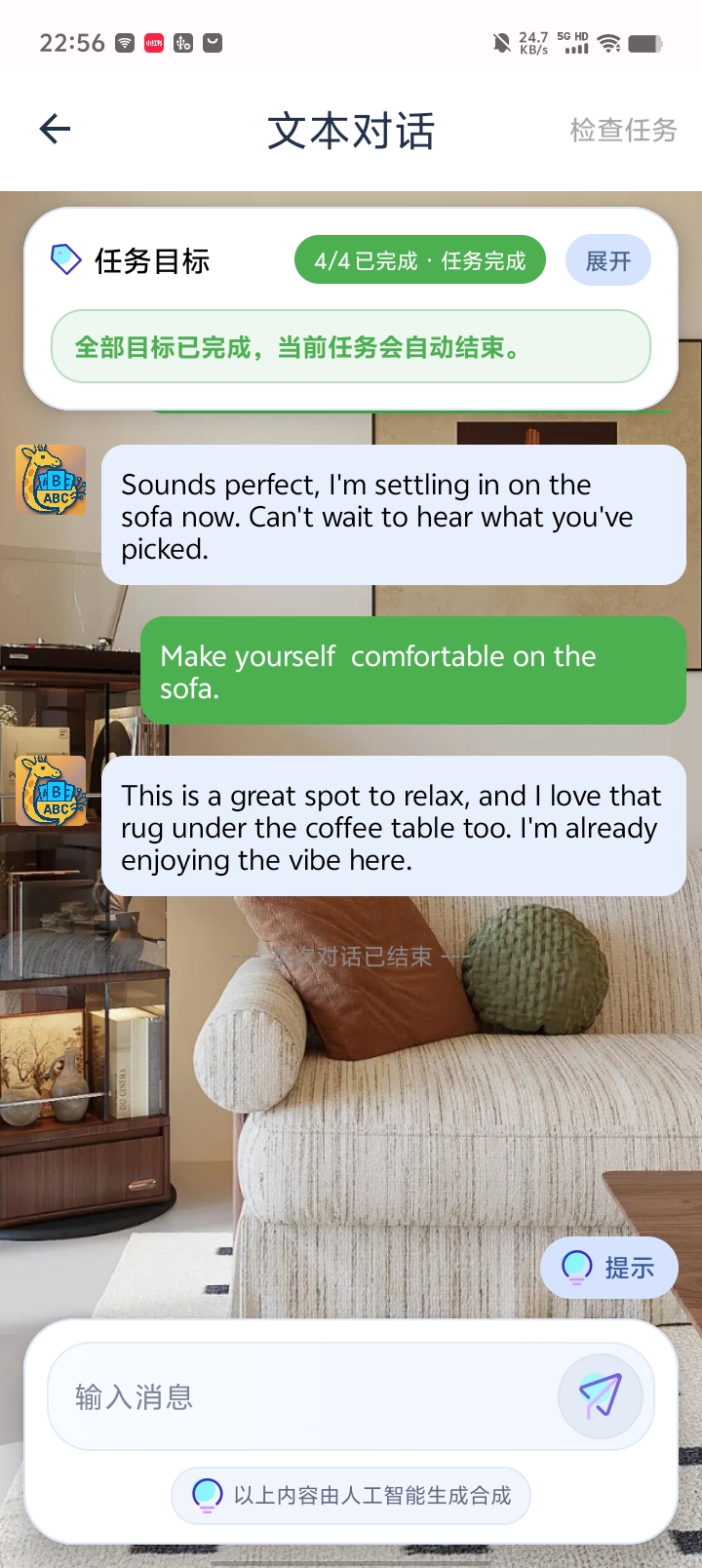
当全部目标完成,页面会显示「4/4 已完成 · 任务完成」和「本次对话已结束」。这时不能再继续输入消息,可以返回并选择是否总结。
步骤 08
返回时选择总结,回顾错误和更自然的说法
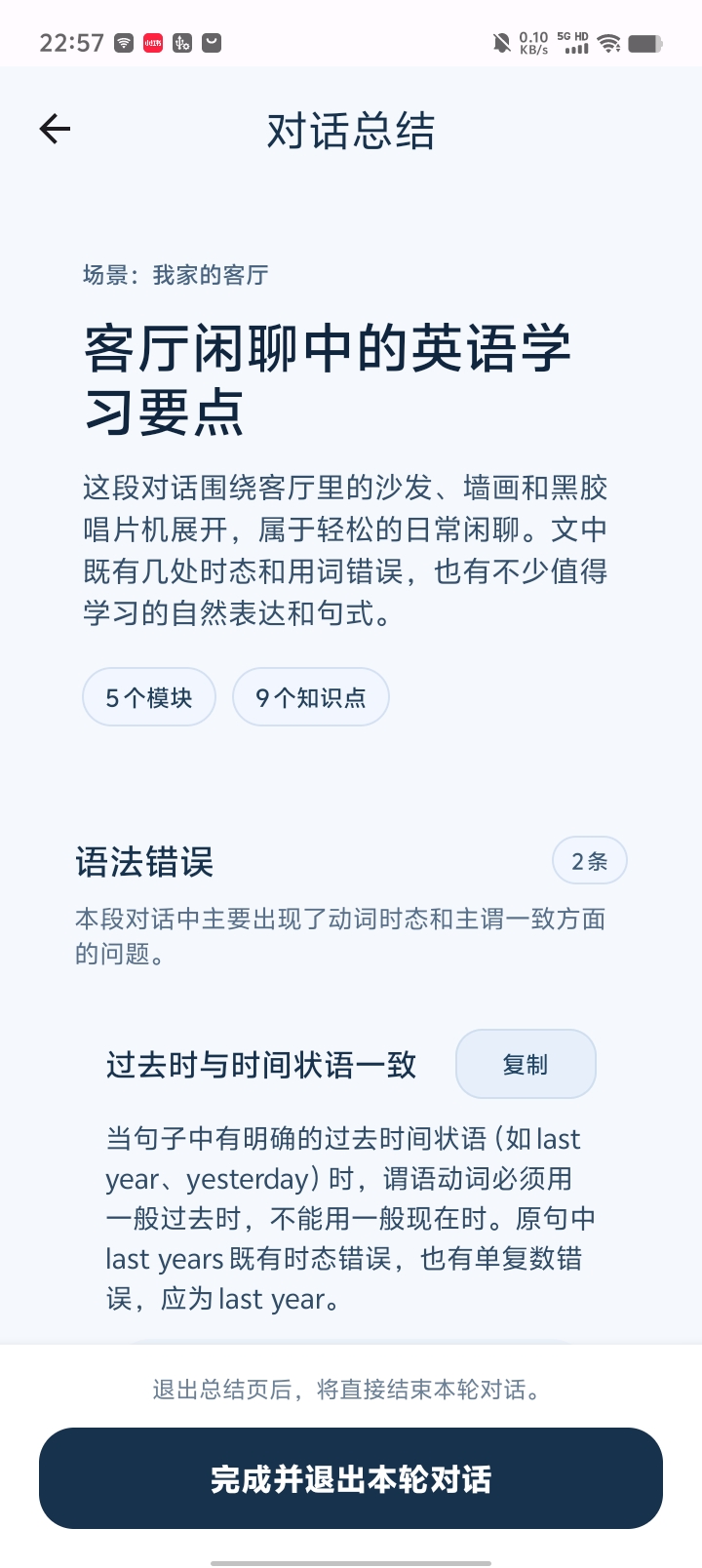
准备退出时,按返回键,系统会询问是否需要总结。选择总结后,查看本次对话中的错误、修改说明和更地道的表达。
本例总结围绕客厅闲聊整理学习要点,并回顾过去时和 last year 等问题。找出自己这次最想记住的表达,再点击「完成并退出本轮对话」结束。
把照片里的物品,变成能说出来的话
先认出沙发、柜子和唱机,再围绕介绍、描述、说明和邀请完成一次交流。需要帮助时使用对应工具,结束后回看自己的错误与表达,让场景里的词逐渐变成可使用的句子。